キズナアイのMMDデータが無料で公開されているということで、今回は、Unityでキズナアイの開き方を紹介したいと思います。
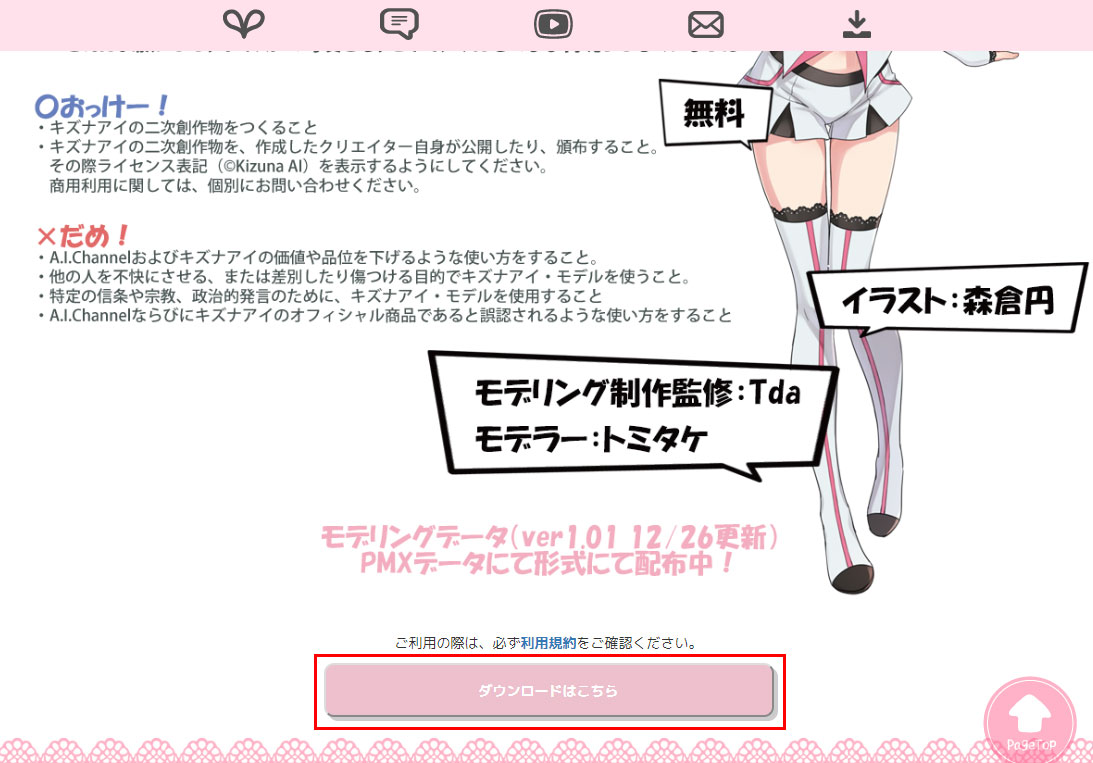
キズナアイのMMDをダウンロードする。
二次創作物OK!
キズナアイさんのダウンロード
ダウンロードした「KizunaAI_ver1.01」ファイルを開き、kizunaaiフォルダをUnityのAssetsフォルダに入れます。
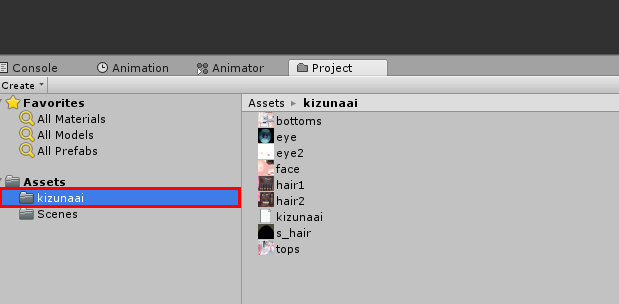
キズナアイのモデリングデータは、pmxというファイル形式ですので、
そのままではUnityにとりこむことができません。
そこで、MMD4Mecanimを使うとキズナアイを取り込むことができます。
MMD4Mecanimのダウンロード
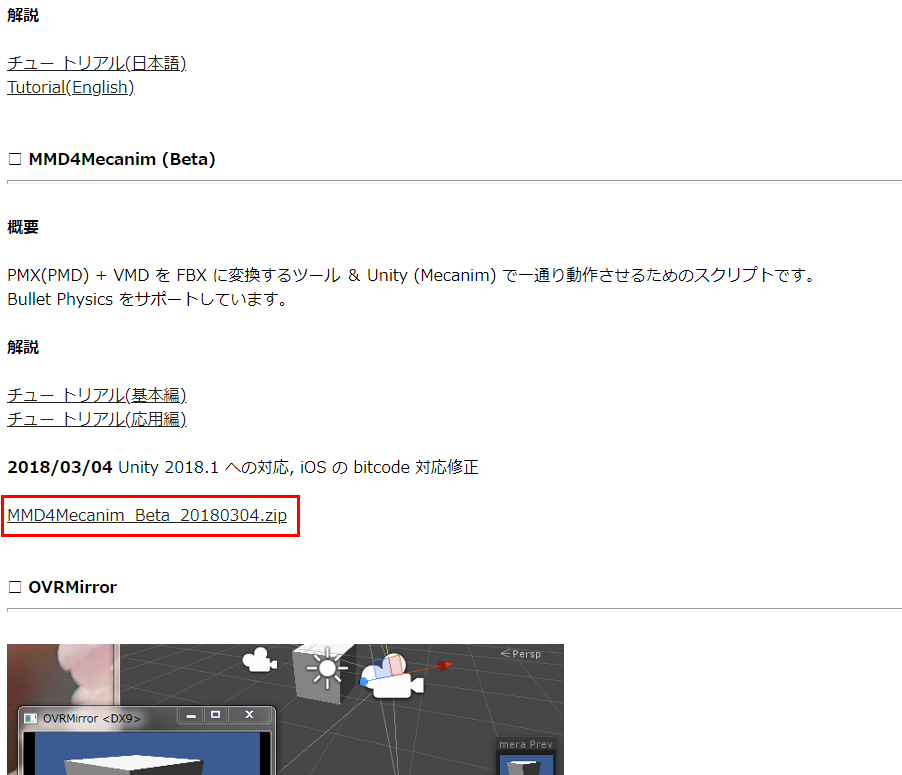
UnityにMMD4Mecanimをインポート
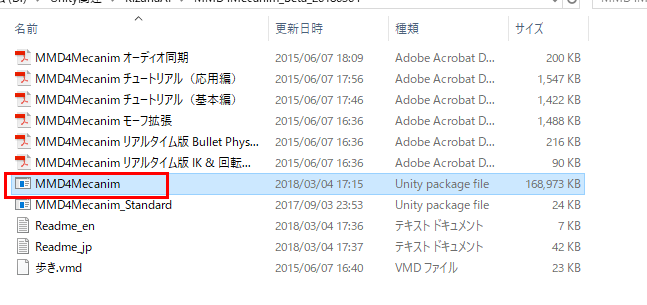
ダウンロードした、MMD4Mecanim_Beta_20180304のフォルダ内のMMD4MecanimをUnityのAssetsフォルダにドラッグします。
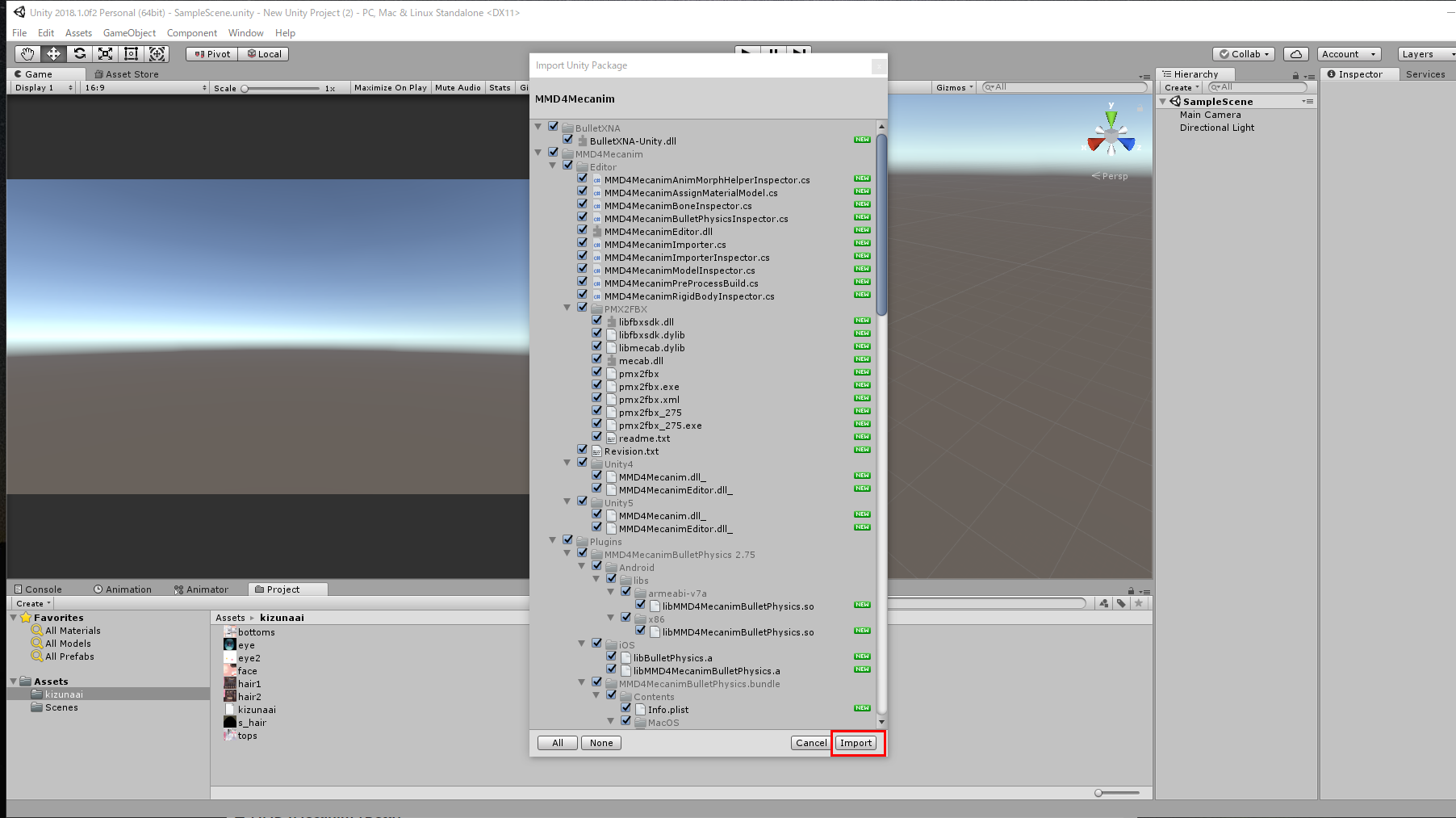
すると、小さいウィンドウが出てきますので、右下のImportボタンを押します。

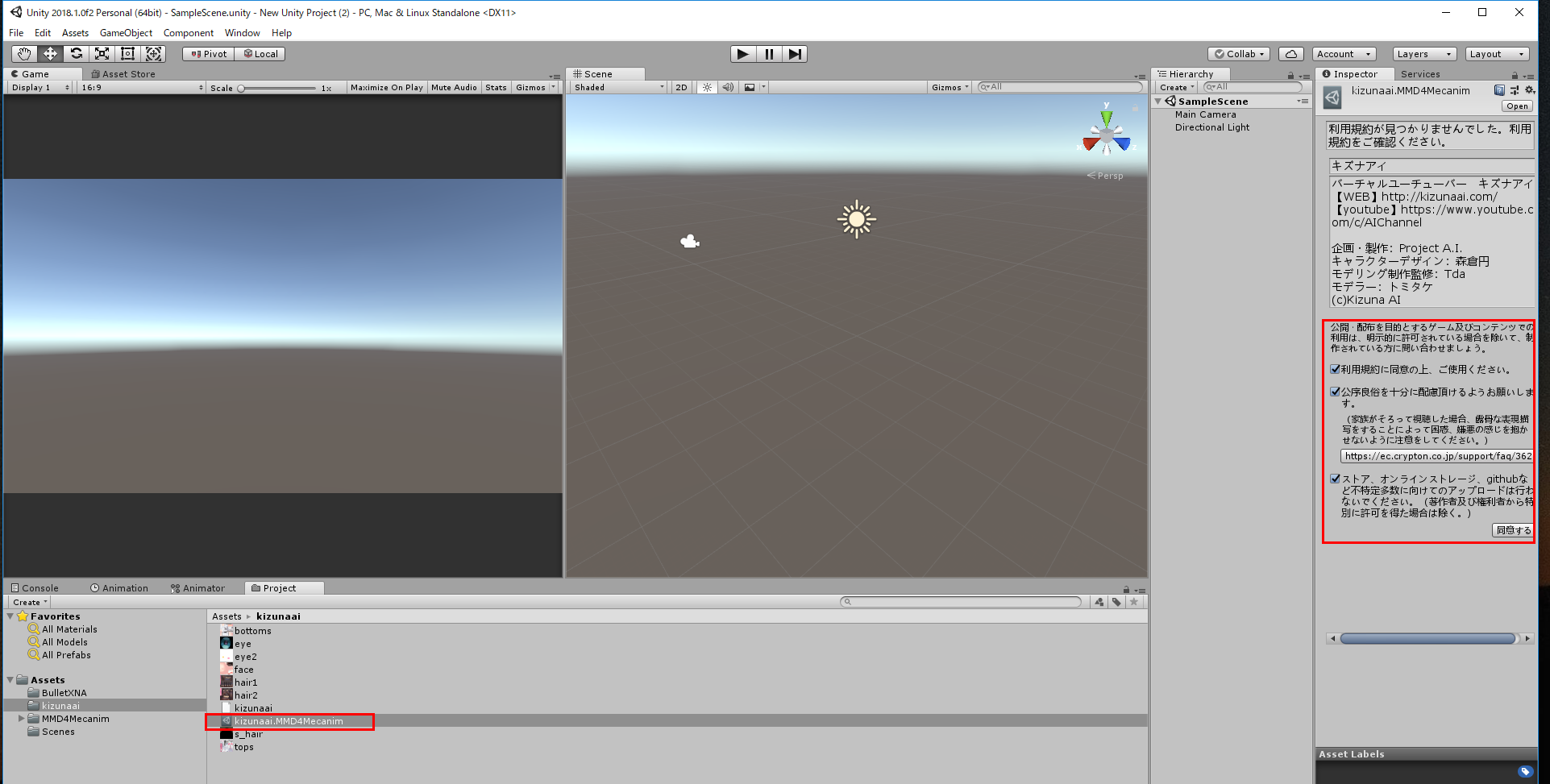
インポートが終わるとkizunaaiフォルダにkizunaai.MMD4Mecanimファイルができていますので、選択します。
すると右のInspectorウィンドウの規約にチェックをして同意します。
同意ボタンを押します。
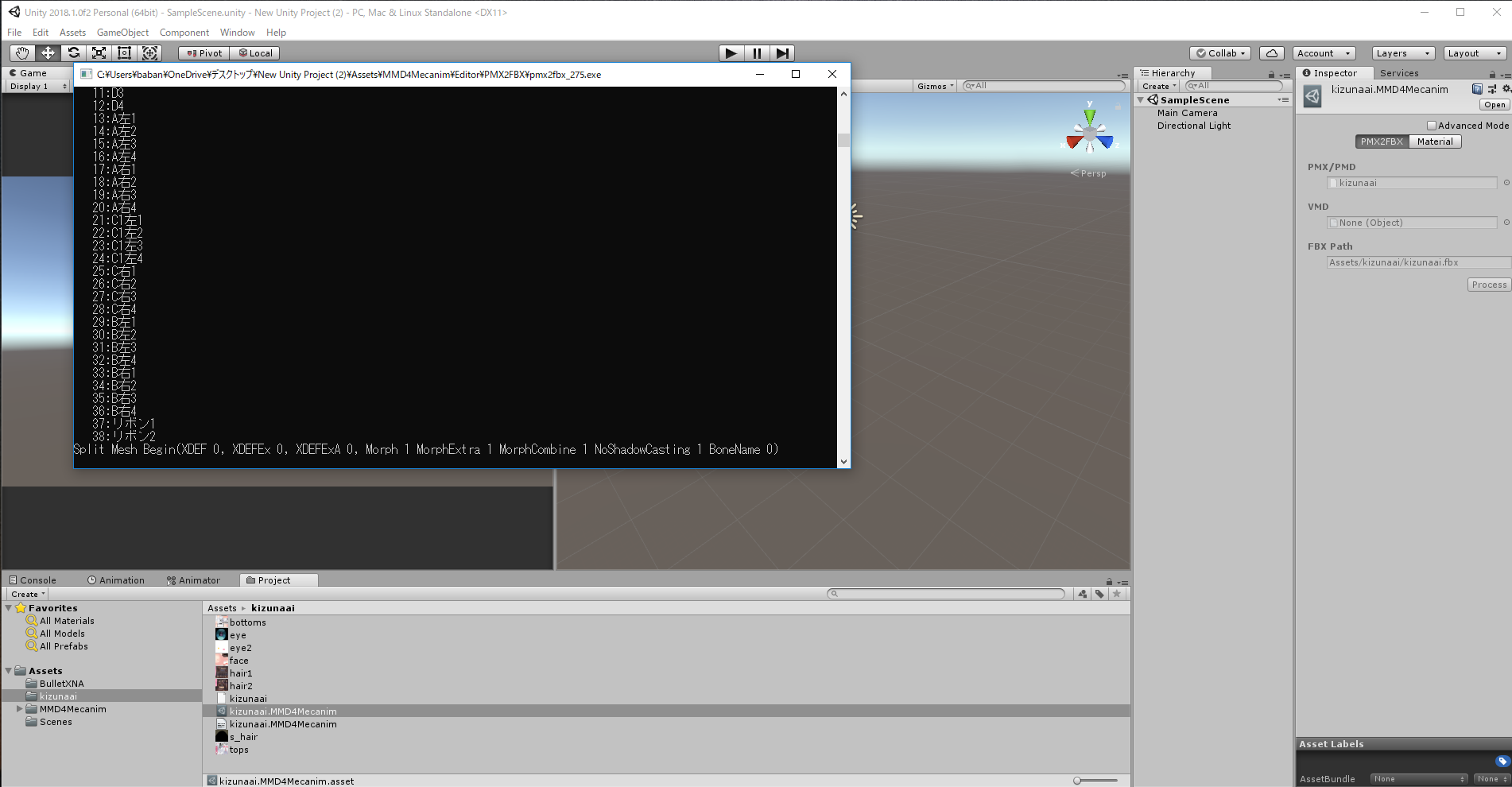
同意ボタンを押した後、またInspectorウィンドウが変わりますのでProcessボタンを押します。
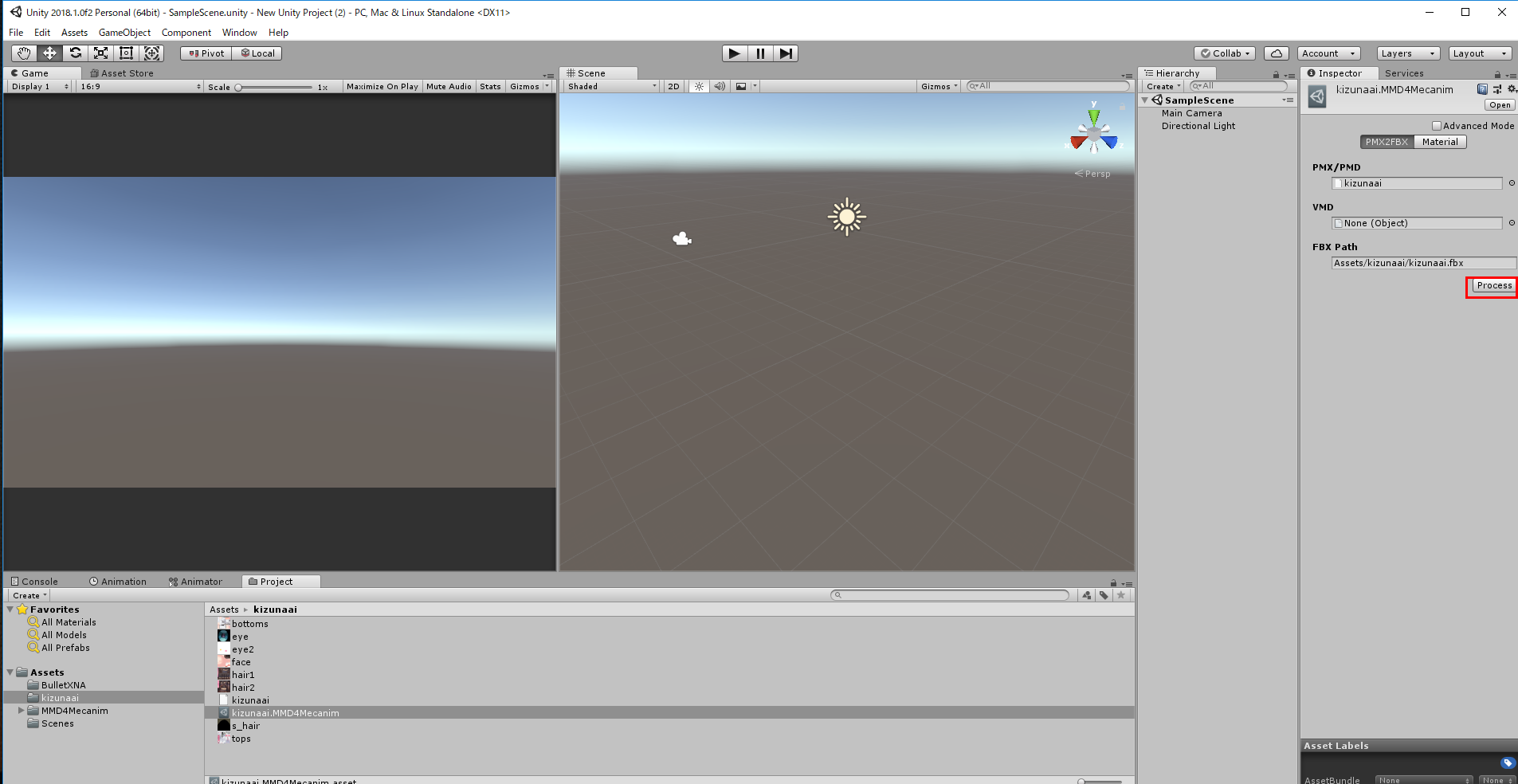
Processボタンを押すと黒い画面がでてきますが終わるまで待ちます。
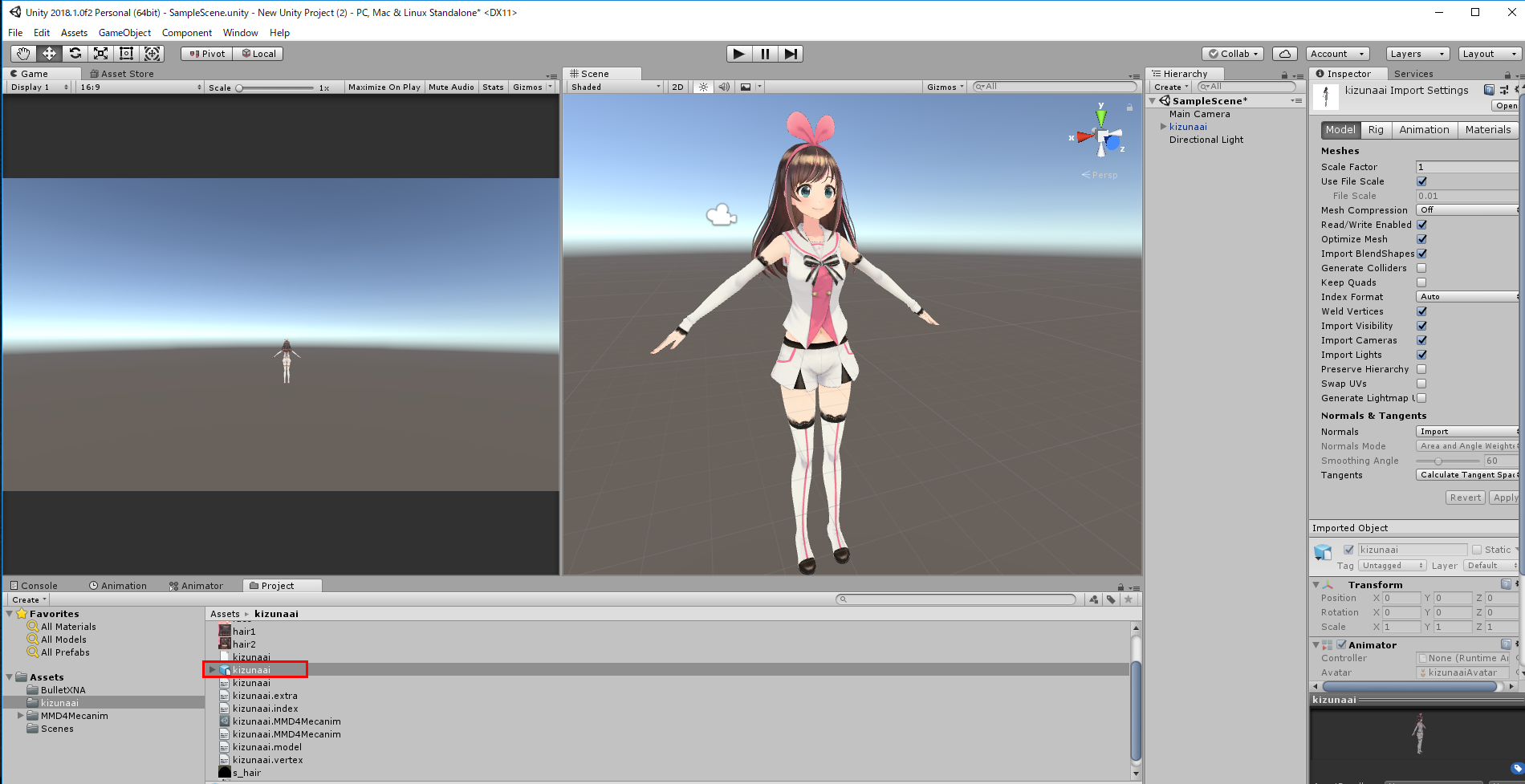
すると、kizunaaiフォルダにkizunaai.fbxができていますのでそれをHierarchyウィンドウにドラッグするとキズナアイが現れます。
お疲れ様でした。